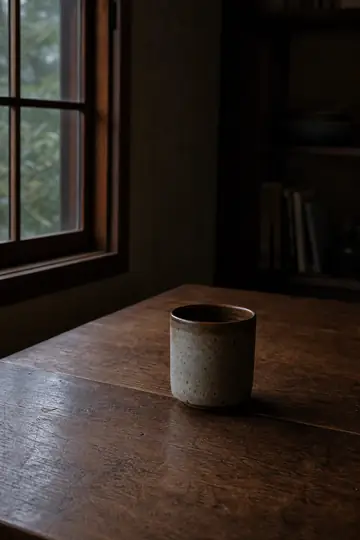
构图要点
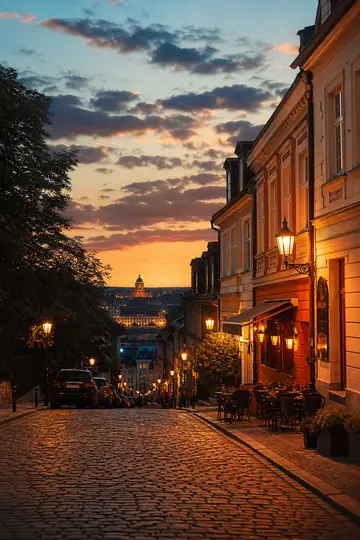
把地平线放低,让太阳或人物落在三分线交点;避免海面占满画面。
画面里要有
- 暖色天空
- 地平线或剪影
需要避开
- 地平线居中
- 太阳过曝
配套滤镜
暖阳 Kodak Portra 400
调色风格
温馨 橙调暖光
等待时机 光线柔和且轮廓完整
Android · AI 构图相机
灵构相机在你按下快门之前先读懂画面:框出值得拍的那一块,告诉你往哪移、怎么变焦, 拍完再用胶片滤镜、AI 点评和一键优化收尾。
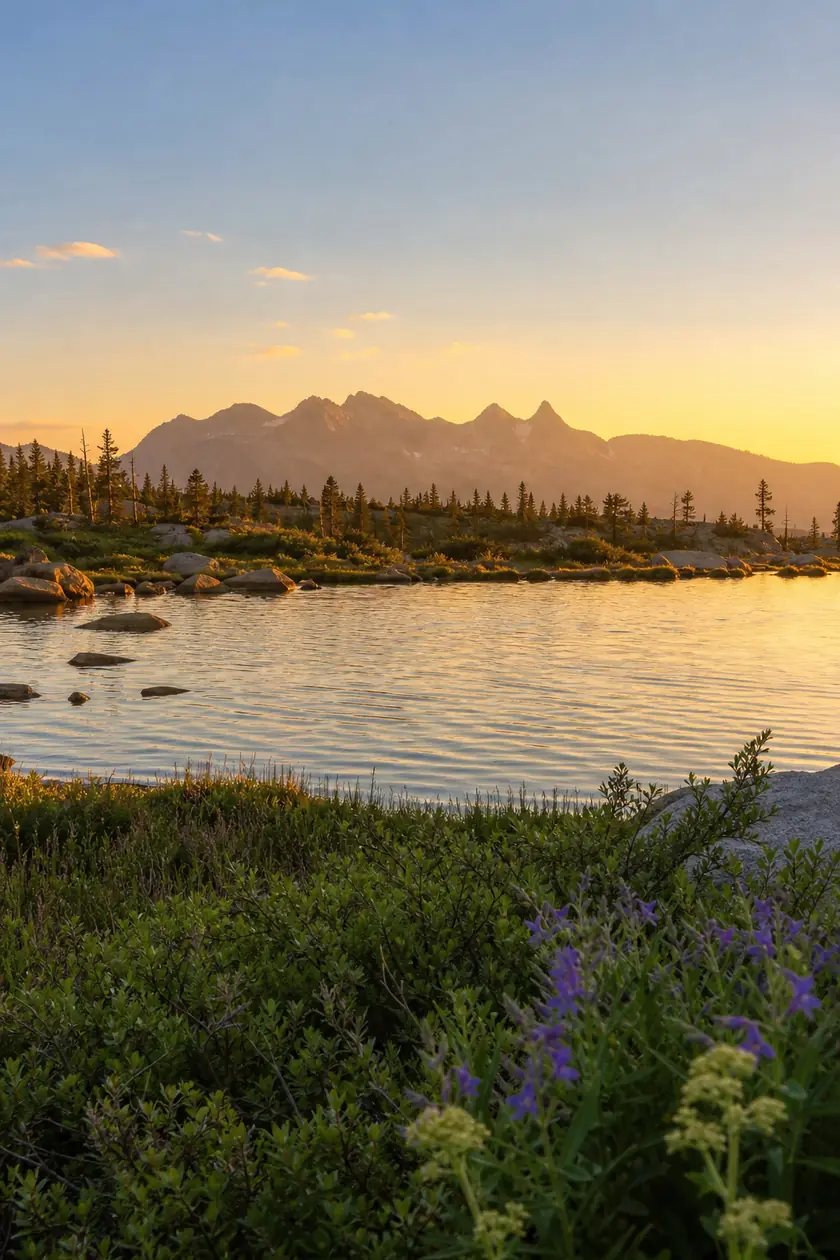
01 AI 构图
不是替你拍,是陪你取景。AI 看过画面后只给你一个框和一句话,剩下的——移动、变焦、按快门——还是你来。
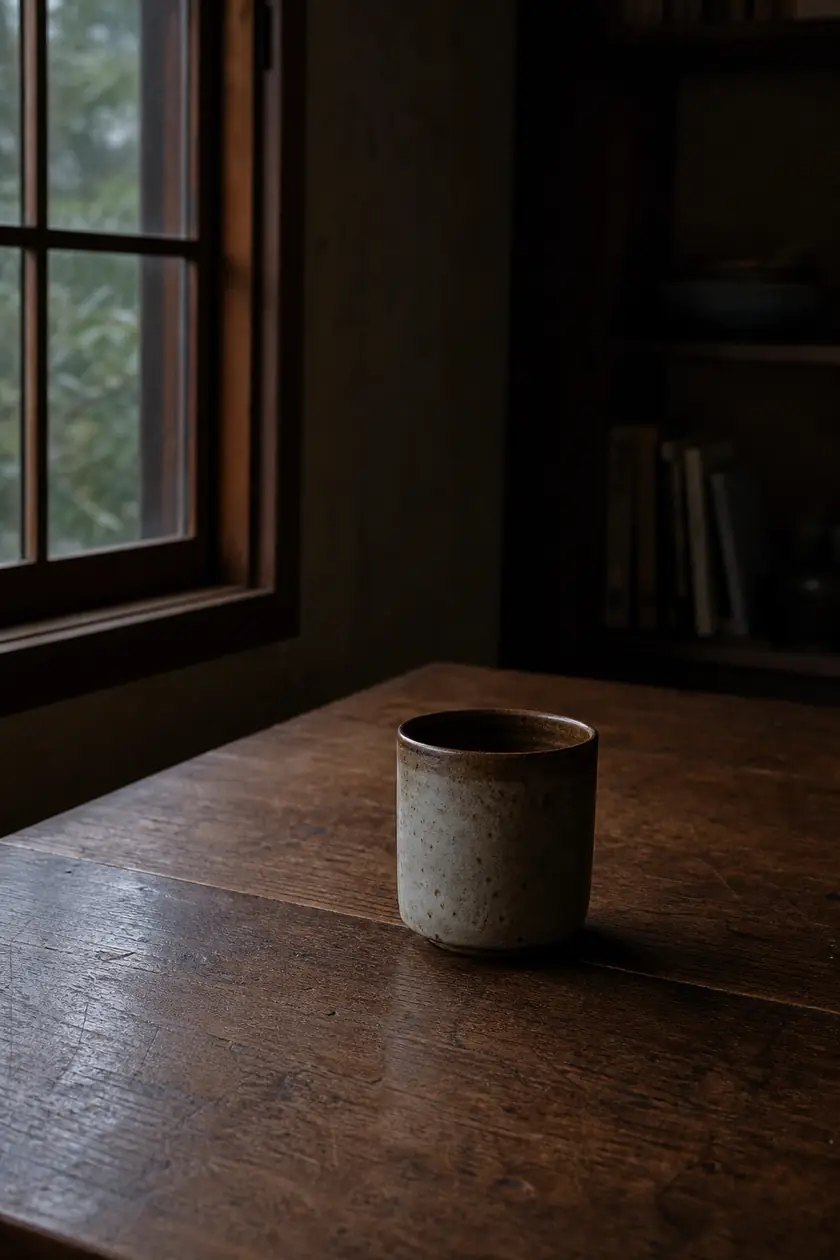
当前演示:点一下「AI 构图」
切到「标准」,看取景器如何先模糊、再清晰地换场景
02 意图拍摄
不知道拍什么,就让 AI 先扫一眼周围,给你几个值得拍的方向。每个方向都附带构图要点、该避开的坑, 和配套的滤镜——选好意图,取景框、色调与你想表达的情绪就对上了。
示意效果,以手机上的实际拍摄为准
把地平线放低,让太阳或人物落在三分线交点;避免海面占满画面。
暖阳 Kodak Portra 400
温馨 橙调暖光
等待时机 光线柔和且轮廓完整
03 胶片滤镜
第 00 格是原图,其余 23 款各有各的脾气:有的温暖,有的冷冽, 有的像翻出来的老胶片。点一格试试,再换张照片看一遍。
示意效果,以手机上的实际拍摄为准。胶片型号仅作色彩风格参照,与相关品牌无关联。
04 拍后优化
相册里点「AI 优化」,左右拖动对比原图与优化效果,满意就「另存」,想再调就「去编辑」。 点「AI 点评」,会得到评分、亮点、问题和建议,并在照片上标出对应的位置。
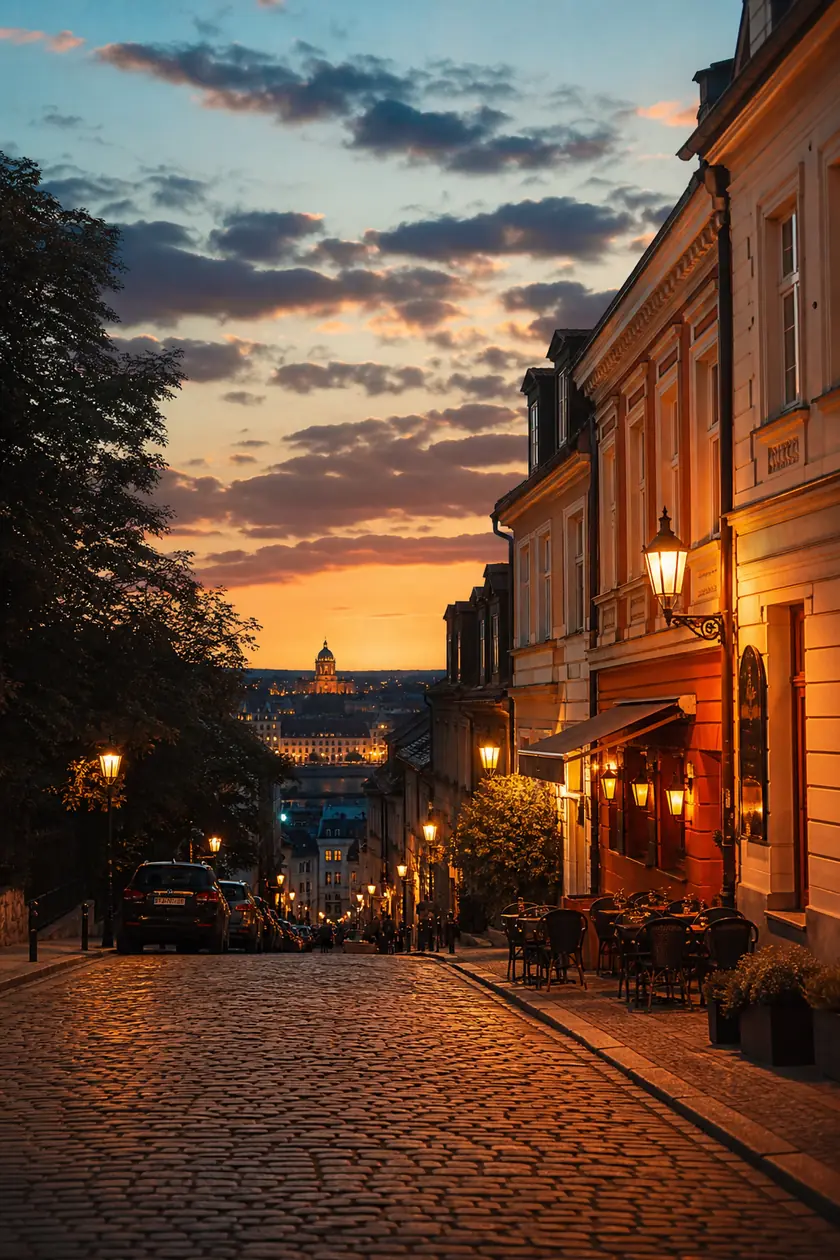 原图优化后
原图优化后强化通透感与暖调氛围,优化暗部细节
详情 山脊线前景偏亮
地平线与层次处理得不错,前景和高光还可以再收一收。
05 专业控制
专业模式把 ISO、快门、对焦和白平衡交还给你;RAW、智能 HDR、动态照片、水平仪、定时…… 该有的都有,而且不用翻三层菜单。
另有手动对焦:从近到远连续可调。
需要精修时开启 RAW,给后期留足空间。开着 RAW 时 AI 构图不可用,先关闭即可。
亮部快要过曝时,自动把高光细节找回来。
按下快门的前后一小段画面也一并留住,合成一张会动的照片。也能直接录像。
取景器里一条会随真实地平线旋转的线,接近水平就吸附并变绿。地平线再也不歪。
每种风格都能拖动微调,再单独调整强度。
06 相册整理
拍完不是结束。相册里有一个专门的整理页:逐张过一遍,相似的归成一组, 顺手看看自己的拍摄习惯。整理、识别都在手机上完成。
一张一张过:删除、编辑、保留。整理完会告诉你这一轮清了多少。
把连拍和重复的照片归成一组,高亮推荐保留的那一张,其余一键清掉。
统计你的拍摄习惯,看看自己最常用哪种模式、哪种滤镜。
裁剪、地平线辅助线、滤镜、调色,改错了随时撤销、重做。
整理页演示:照片逐张出现,可以选择删除、编辑或保留,已保留 0 张。
 略虚推荐保留闭眼 / 构图偏
把连拍和重复的照片归成一组,高亮推荐保留的那一张,其余一键清掉。
07 隐私与账号
拍照、滤镜、编辑和整理都在手机上完成。只有你主动用 AI 功能,并且点了同意,画面才会被分析。
拍照、录像、滤镜、编辑和整理都不用登录;只有 AI 构图、意图拍摄、点评和优化,会请你先登录账号。
第一次用 AI 功能会先征求你的同意。你同意之前,不会有任何画面或照片离开手机;之后可在设置里随时撤回。服务器不会保存你的照片。
拍摄、滤镜、编辑、相册整理和相似照片识别,都在手机上完成,不用联网。
08 下载
安装包由本站直接提供,不经应用商店。下面显示的永远是当前最新发布的版本。

Android · AI 构图相机
正在查询最新版本…
09 常见问题
没找到答案?在 App 里登录后,设置页和这里的说明保持一致。
需要 Android 7.0 及以上。RAW、手动对焦、手动快门等能力,取决于你手机自身的相机支持。
能。拍照、录像、滤镜、专业模式、编辑和相册整理都不需要登录;AI 构图、意图拍摄、AI 点评和 AI 优化需要登录账号,并在第一次使用时同意云端分析。
暂不支持。AI 功能只在后置镜头下可用,切到前置镜头时会有提示。
不会。只有你主动使用 AI 功能、并且已经同意时,当前画面或照片才会被发送去分析,服务器不会保存你的照片。你可以随时在设置里撤回同意。
暂时不能。先关闭 RAW 就可以用;RAW 更适合你打算在后期精修的时候。
在 App 的「设置 › 关于」点「检查更新」,或者回到本页下载最新的安装包,直接覆盖安装即可。
安装包由本站直接提供,不经过应用商店。第一次安装需要在系统提示里允许当前浏览器“安装未知应用”。
在 App「设置」页的账号面板里登录或注册;注册是否需要邀请码,跟随站点当前的设置。
现在就取景
点开取景器,让它先看一眼。不满意就自己来——它只给你一个框,不替你按快门。